No decorrer da aula de hoje estivemos a montar a exposição com os trabalhos das três turmas de Aplicações Informáticas, relativos à Imagem (CorelDRAW e Photoshop). A exposição encontra-se no 4.º piso da nossa escola e pode ser vista até ao dia 31 de maio. Aqui fica o cartaz da exposição:
segunda-feira, 20 de maio de 2013
sexta-feira, 17 de maio de 2013
Visual Basic - Conversão de classificações
E que tal um projeto que converte uma classificação quantitativa numa classificação qualitativa? Pois aqui está ele!
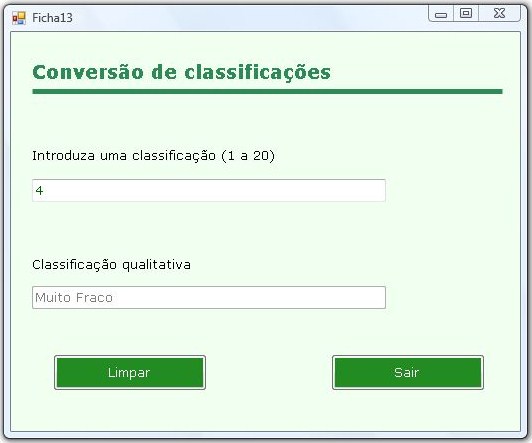
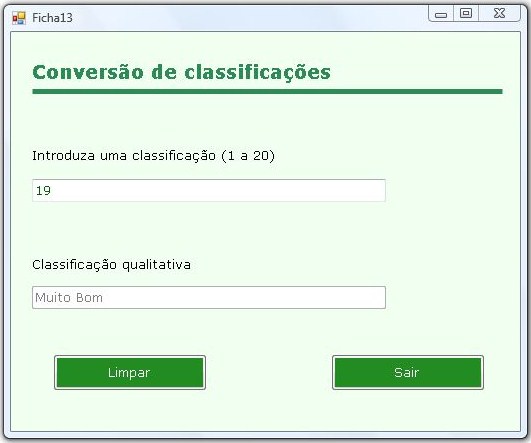
Em primeiro lugar insere-se uma classificação entre 0 e 20 na primeira caixa de texto e, de acordo com essa classificação inserida, aparece a classificação qualitativa correspondente na segunda caixa de texto. Isto automaticamente, sem ser necessário a utilização de qualquer botão.
Caso se insira uma classificação entre 1 e 5, aparece Muito Fraco.
Entre 6 e 9 aparece Fraco.
Entre 10 e 13, Médio.
Entre 14 e 17, Bom.
E entre 18 e 20, Muito Bom.
No entanto, caso se insira uma classificação fora dos valores pedidos, na segunda caixa de texto, aparece uma mensagem que indica que o número é inválido, como se pode observar a seguir.
Por fim, ao clicar em Limpar, o conteúdo das caixas de texto é apagado e ao clicar em Sair aparece uma Message Box com a pergunta "Deseja sair?" e com os botões Sim e Não, para fechar ou permanecer no projeto, respetivamente.
Clique aqui para experimentar o ficheiro executável!
Visual Basic - CDs
Uma loja de computadores vende CDs a 1,25€ para encomendas inferiores a 100 unidades e a 0,95€ para encomendas iguais ou superiores a 100 unidades.
Para calcular o custo total de determinada quantia de CDs decidiu-se proceder à criação de um formulário capaz de realizar estes cálculos.
Para começar, insere-se a quantidade de CDs desejada, na caixa de texto correspondente e ao clicar no botão Calcular, vai aparecer o total a pagar na caixa de texto correspondente. Tal como indicado anteriormente, caso a quantia de CDs seja inferior a 100 unidades, o projeto vai proceder ao seguinte cálculo: quantia de CDs x 1,25€. No exemplo seguinte, o total a pagar resultou do produto 55 x 1,25€.
Por outro lado, caso a quantidade de CDs seja igual ou superior a 100 unidades, o cálculo efetuado será: quantia de CDs x 0,95€. No exemplo que a seguir se apresenta, o cálculo efetuado para obter o total a pagar foi 207 x 0,95€.
Para limpar as caixas de texto é só pressionar o botão Limpar e para sair clica-se em Sair. No entanto, clicando neste botão aparece uma Message Box (caixa de mensagens) perguntando "Deseja sair?" e apresentando os botões Sim e Não. Clicando em Sim, o formulário é automaticamente fechado, mas para permanecer no projeto pressiona-se Não.
Clique aqui para experimentar o ficheiro executável!
terça-feira, 14 de maio de 2013
Nuvem de palavras!
Para o cartaz da exposição dos trabalhos relativos à imagem, foi proposta uma nuvem de palavras com os nossos nomes.
A título de curiosidade apresentam-se aqui alguns exemplos de nuvens de palavras!
segunda-feira, 13 de maio de 2013
Visual Basic - Qual o maior número e qual a classificação?
Precisam de saber qual é o maior de dois números mas não têm a certeza? Ou precisam de saber se estão aprovados ou reprovados a determinada disciplina mediante determinada nota? Agora com este novo projeto é muito fácil e eficaz saber isso :)
O projeto inicia-se com um pequeno menu e é através deste menu que podemos ser direcionados para dois outros formulários ou fechar o projeto clicando em Sair. Para já cliquemos em Exercício 1. Este botão redireciona-nos, automaticamente, para um primeiro formulário, que tem como objetivo determinar o maior de dois números.
Inserem-se dois números, um em cada caixa de texto, como é indicado e clicando no botão Encontrar o maior número, na terceira caixa de texto vai ser indicado qual é o maior número ou indica-nos que são iguais em caso de igualdade, como se pode observar a seguir. Para limpar as três caixas de texto, clica-se em Limpar.
Clicando em Regressar ao Menu, este redireciona-nos, de novo, para o menu.
De novo no menu, temos uma segunda opção, ou seja, aceder a um segundo formulário através do botão Formulário 2. Este segundo formulário tem o objetivo de determinar a classificação (aprovado ou reprovado) mediante uma determinada nota.
Caso a classificação inserida na primeira caixa de texto esteja entre 0 e 10, exclusive, clicando no botão Avaliar, aparece "Reprovado" na segunda caixa de texto.
No entanto, caso na primeira caixa de texto seja inserida uma classificação entre 10 e 20, inclusive, ao clicar em Avaliar, na segunda caixa de texto aparece "Aprovado". Pressionando o botão Limpar, o que se encontra nas caixas de texto é automaticamente apagado.
Por outro lado, caso a classificação inserida esteja fora do intervalo que se pede, ao clicar em Avaliar, aparece uma mensagem a dizer "Nota inválida!".
Além disso, caso se tente inserir algo que não seja um número, como letras ou símbolos, ouve-se um "beep" e a caixa de texto permanece limpa.
Para voltar ao menu é só clicar em Regressar ao Menu.
Clique aqui para experimentar o ficheiro executável!
segunda-feira, 6 de maio de 2013
Visual Basic - Já és adulto(a)?
Aqui está um excelente projeto para quem não tem a certeza se já é adulto ou não! :D
Em primeiro lugar, coloca-se o nome da pessoa e a respetiva idade nas caixas de texto correspondentes, como é indicado. De seguida, ao clicar no botão Confirma aparece uma mensagem na caixa de texto abaixo desse mesmo botão, de acordo com a idade que se inseriu.
Caso a idade inserida seja menor que 18 anos aparece a seguinte mensagem:
Contudo, caso a idade inserida seja maior ou igual a 18 anos, a mensagem já será diferente, como se pode verificar a seguir.
Se se pretender limpar as caixas de texto pressiona-se o botão Limpar e para fechar o formulário clica-se em Sair. No entanto, ao clicar no botão Formulário 2 este redireciona-nos para um segundo formulário, a seguir apresentado.
Neste formulário pretende-se que se insira o nome e o género da pessoa, quer na primeira, quer na segunda parte do exercício. A única diferença é que no primeiro caso terá que se escrever o género (masculino ou feminino) na caixa de texto correspondente, enquanto no segundo caso apenas terá que se selecionar uma das opções (masculino ou feminino). Clicando no primeiro botão Resultado, aparece uma mensagem correspondente à primeira parte do exercício e, clicando no segundo botão Resultado, aparece uma mensagem correspondente à segunda parte do exercício. Para limpar as caixas de texto da primeira parte do exercício pressiona-se o primeiro botão Limpar e o segundo botão Limpar, limpa as caixas de texto da segunda parte do mesmo. Para regressar ao primeiro formulário, apenas terá que se clicar no botão Formulário 1.
A seguir encontram-se as mensagens que aparecem, dependendo do nome e do género que se insere em cada parte do exercício.
Contudo, como o programa é "esperto", não se pode esquecer de indicar o género!
Caso, na primeira parte, não se indique o género ou se insira, na caixa de texto correspondente ao mesmo, qualquer outra coisa diferente de masculino ou feminino, ao clicar no botão Resultado, o programa avisa-nos do nosso pequeno esquecimento! Na segunda parte, verifica-se o mesmo, caso não seja selecionada qualquer opção (masculino ou feminino), como se pode observar a seguir.
Clique aqui para experimentar o ficheiro executável!
domingo, 5 de maio de 2013
Subscrever:
Mensagens (Atom)